
L’intégration officielle de ChatGPT directement dans PowerPoint change la donne pour quiconque crée des présentations. Fini le va‑et‑vient entre plusieurs fenêtres : un simple volet latéral permet de rédiger, reformuler ou analyser le contenu sans quitter Microsoft Office. Pour les professionnels qui cherchent à gagner du temps sur la forme comme sur le fond, cette innovation ouvre des cas d’usages concrets et immédiats.
Comment fonctionne l’intégration ChatGPT dans PowerPoint ?
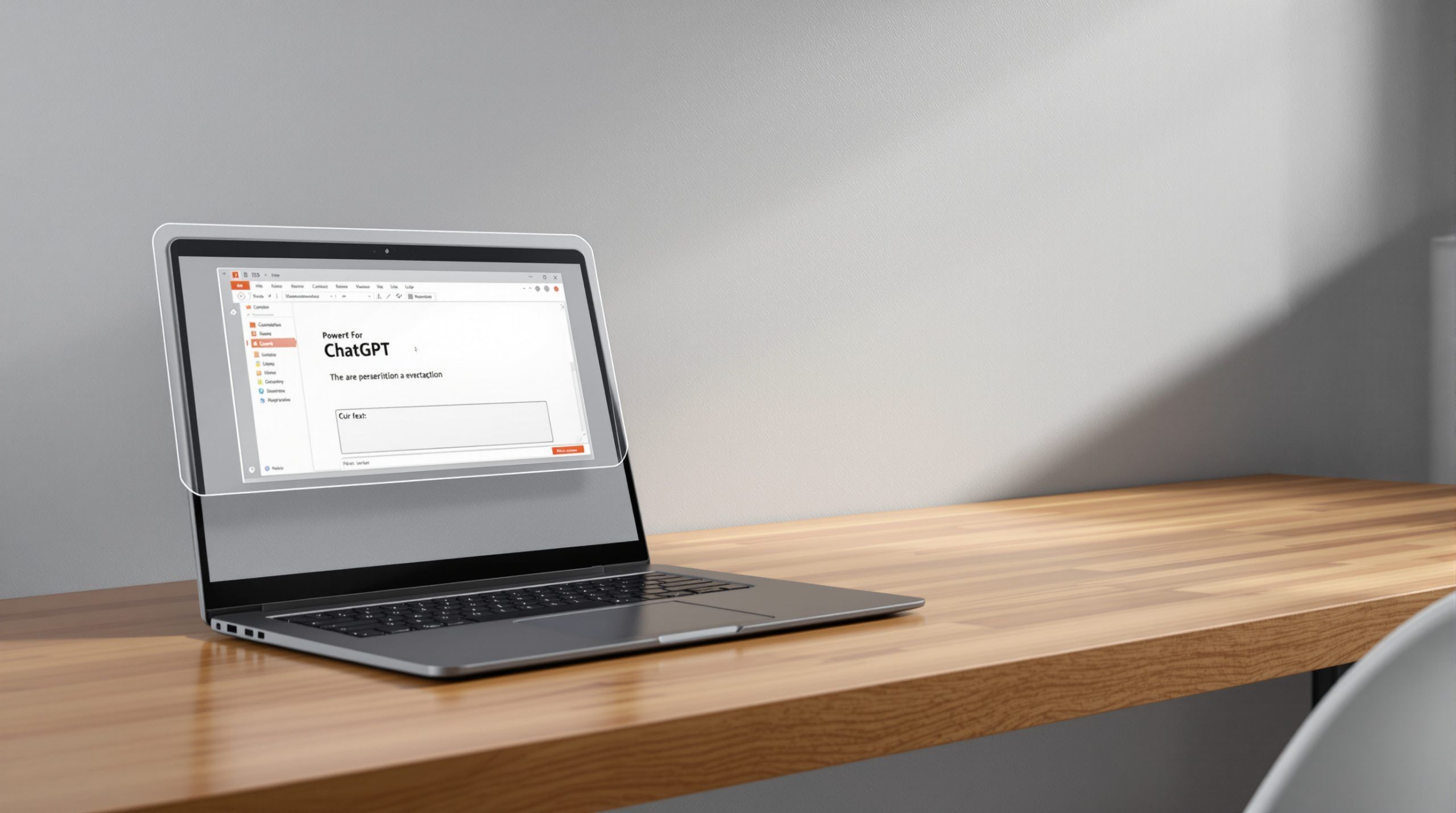
L’intégration repose sur un add‑in officiel développé par OpenAI, actuellement disponible en version bêta mondiale. Une fois installé, un panneau latéral apparaît dans l’interface de PowerPoint. Vous interagissez en langage naturel, comme avec un collègue, pour générer ou modifier des slides.
Voici les actions possibles directement depuis le volet :
- Créer des slides à partir de notes brutes, d’un fichier Excel ou d’un simple texte
- Reformuler un paragraphe pour le rendre plus percutant
- Analyser la logique narrative et repérer les failles dans l’argumentaire
- Générer des graphiques à partir de tableaux de données
- Adapter le ton et le message selon l’audience cible (direction, clients, équipes techniques)
Installation et prise en main simplifiée
L’add‑in s’installe en quelques clics depuis le menu Accueil > Compléments de PowerPoint. Une authentification avec votre compte OpenAI suffit pour que le volet latéral devienne opérationnel. La compatibilité est assurée pour tous les abonnements : Free, Plus, Pro, Business, Enterprise, Edu et K‑12.
Exemples de commandes naturelles :
- « Crée une slide de synthèse avec ces trois points clés. »
- « Réécris ce paragraphe pour le rendre plus dynamique. »
- « Où mon argumentaire est‑il le moins solide ? »
Le contenu généré reste 100% éditable dans PowerPoint : vous conservez la main sur la mise en forme, les textes et les graphiques.
Cas d’usages concrets pour booster votre productivité
L’automatisation apportée par cette intelligence artificielle ne se limite pas à la mise en page. Elle agit sur le fond même de la présentation. Par exemple, un responsable marketing peut convertir un fichier Excel de KPIs en une slide visuelle avec graphique et titre synthétique en une seule commande. Un consultant peut résumer un rapport dense de 50 pages en 10 slides adaptées à un comité de direction.
Autre usage : l’analyse de la structure narrative. ChatGPT identifie les répétitions, les slides inutiles ou les arguments mal étayés. Cela permet de renforcer la créativité et la cohérence du message, sans multiplier les relectures.
Quelques prompts efficaces pour stimuler la productivité :
- « Génère un graphique à partir de ce tableau de ventes. »
- « Reformule cette diapositive pour un public non technique. »
- « Optimise l’ordre des slides pour une progression logique. »
Sécurité des données : ce que les entreprises doivent savoir
La question de la confidentialité est légitime en milieu professionnel. OpenAI précise que pour les abonnements Business, Enterprise, Edu et Teachers, les données partagées ne sont pas utilisées pour entraîner les modèles. Les administrateurs peuvent contrôler l’accès via les paramètres de l’espace de travail.
Voici un tableau récapitulatif des niveaux de protection selon les offres :
| Abonnement | Données utilisées pour l’entraînement ? | Contrôle admin |
|---|---|---|
| Free / Plus / Pro | Oui (par défaut) | Non |
| Business / Enterprise | Non | Oui (paramètres workspace) |
| Edu / Teachers | Non | Oui |
Notre conseil : avant d’importer des fichiers contenant des données financières sensibles ou des stratégies internes, veillez à masquer les informations confidentielles. OpenAI affirme ne pas stocker vos documents, mais la prudence reste de mise.
ChatGPT vs Microsoft 365 Copilot : une complémentarité plutôt qu’une concurrence
Si votre entreprise utilise déjà Microsoft 365 Copilot, l’add‑in ChatGPT n’est pas redondant. Copilot excelle dans l’accès aux données internes (emails, calendriers, Teams, SharePoint) tandis que ChatGPT se distingue par sa flexibilité conversationnelle et sa capacité à travailler sur le fond du contenu.
La combinaison gagnante : Copilot pour la recherche d’informations internes, ChatGPT pour la création et l’optimisation des présentations. Une véritable innovation pour les équipes qui veulent maximiser leur productivité sans multiplier les outils.
Limites à connaître avant de se lancer
L’outil est encore en version bêta, ce qui implique quelques contraintes :
- Les animations complexes et les macros ne sont pas supportées.
- Les templates avancés et polices personnalisées peuvent provoquer des incohérences.
- Comme tout système d’IA, des hallucinations (données inventées) sont possibles.
- Des suppressions accidentelles de contenu ont été signalées.
Notre recommandation : relisez systématiquement chaque slide générée avant diffusion, surtout si elle contient des chiffres importés depuis Excel. Un contrôle humain reste indispensable pour garantir la fiabilité des informations.